この手順だけで「インストール → 初回起動 → ゲーム作成 → Todo作成 → チャート実行」まで進められます。ログインは任意です。
1. インストールして起動する
-
公式案内ページの配布欄から、GitHub版の
Y-sRoute-Setup-{version}-x64.exeまたはBOOTH版のY-sRoute-Setup-{version}-x64.zipをダウンロードします。BOOTH版はZIPを展開します。 -
PowerShellでダウンロードしたファイルに応じて
Get-FileHash .\Y-sRoute-Setup-{version}-x64.exe -Algorithm SHA256またはGet-FileHash .\Y-sRoute-Setup-{version}-x64.zip -Algorithm SHA256を実行し、公開されているSHA-256と一致することを確認します。BOOTH版はZIPに加えて、展開したEXEのSHA-256も確認します。 - インストーラーを開き、画面に従って利用者単位でインストールします。
-
GitHub版・BOOTH版のEXEは署名なしです。SmartScreenが表示された場合は、配布元URLとSHA-256を確認できた場合だけ
詳細情報、実行の順に選択します。 -
スタートメニューまたはデスクトップの
Y'sRouteを起動します。
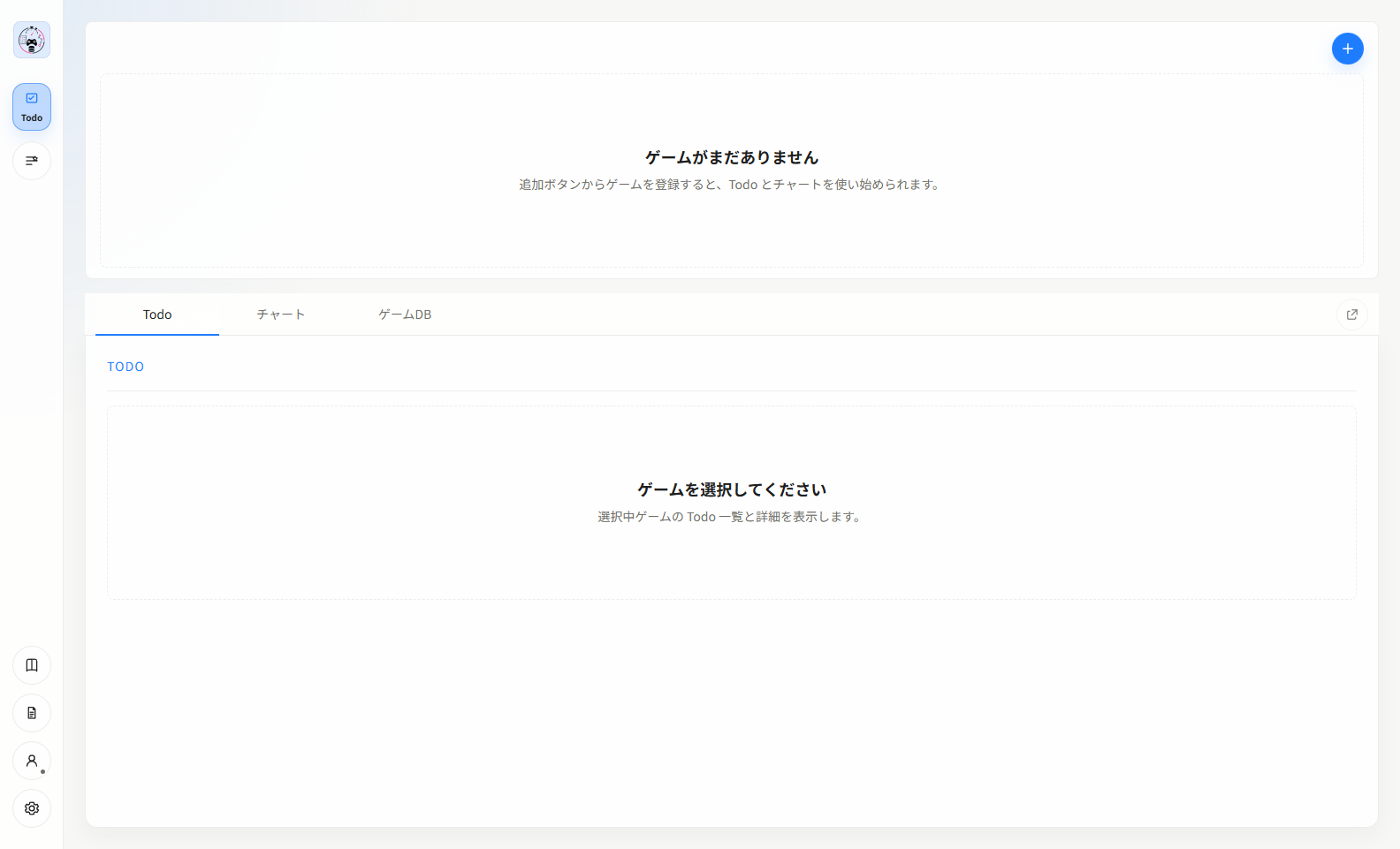 1
2
1
2
2. ゲームとTodoを作成する
-
画面上部のゲーム欄にある
+(ゲームを追加)を押します。 -
ゲーム追加でゲーム名を入力し、追加を押します。 -
Todoタブを開き、Todo一覧の+(Todo を追加)を押します。 -
タイトルを入力し、必要に応じて詳細、ステータス、優先度、セクションを設定して
追加を押します。
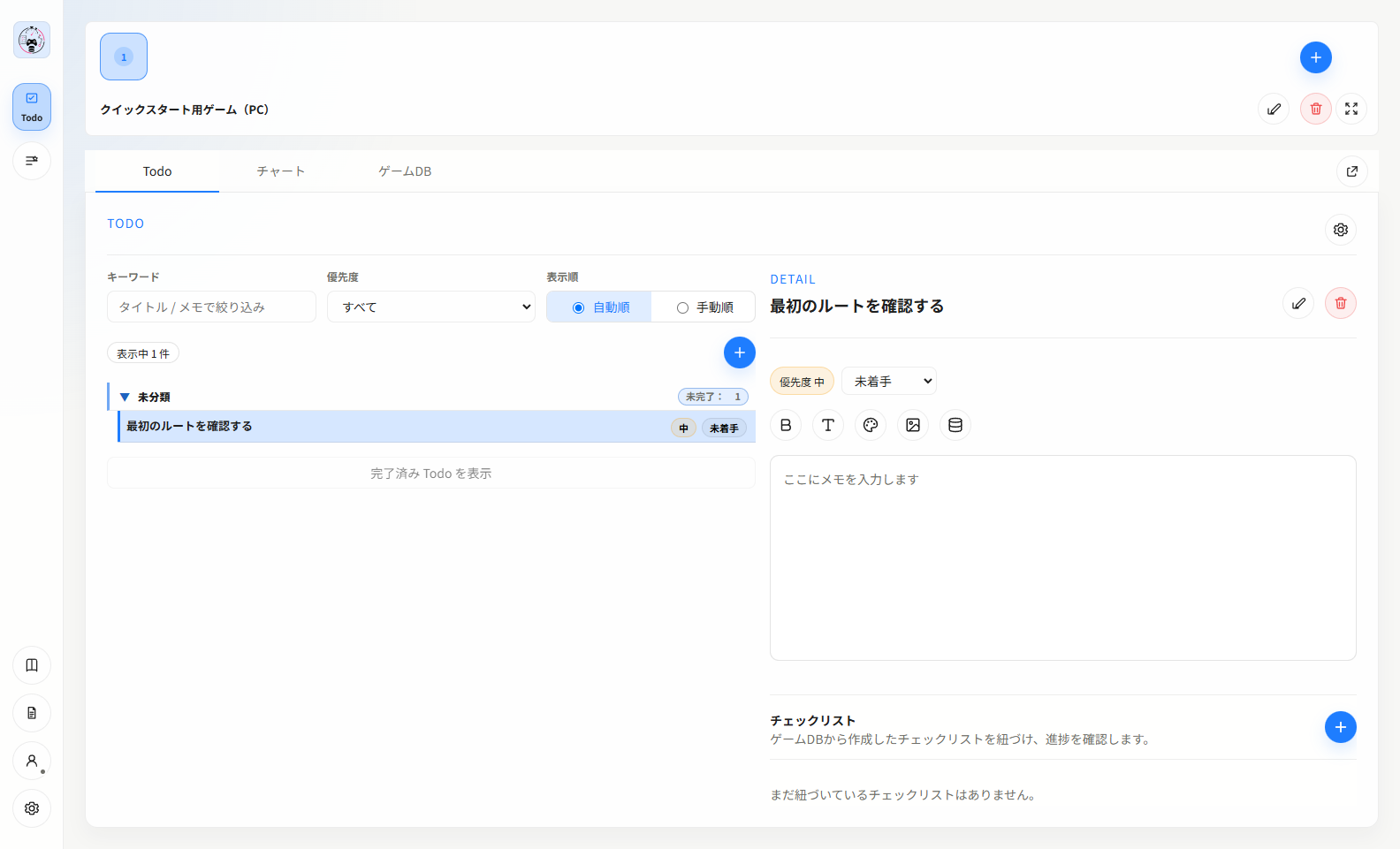 1
2
3
1
2
3
3. チャートを作成して実行する
-
チャートタブを開き、チャート選択欄の+(新規チャート)を押します。 -
チャート名と既定実行モードを設定し、
追加を押します。 - 手順一覧から1つ以上の手順を追加します。
-
実行モードを選び、チャート開始を押します。 - 各手順を記録して最後まで進めます。
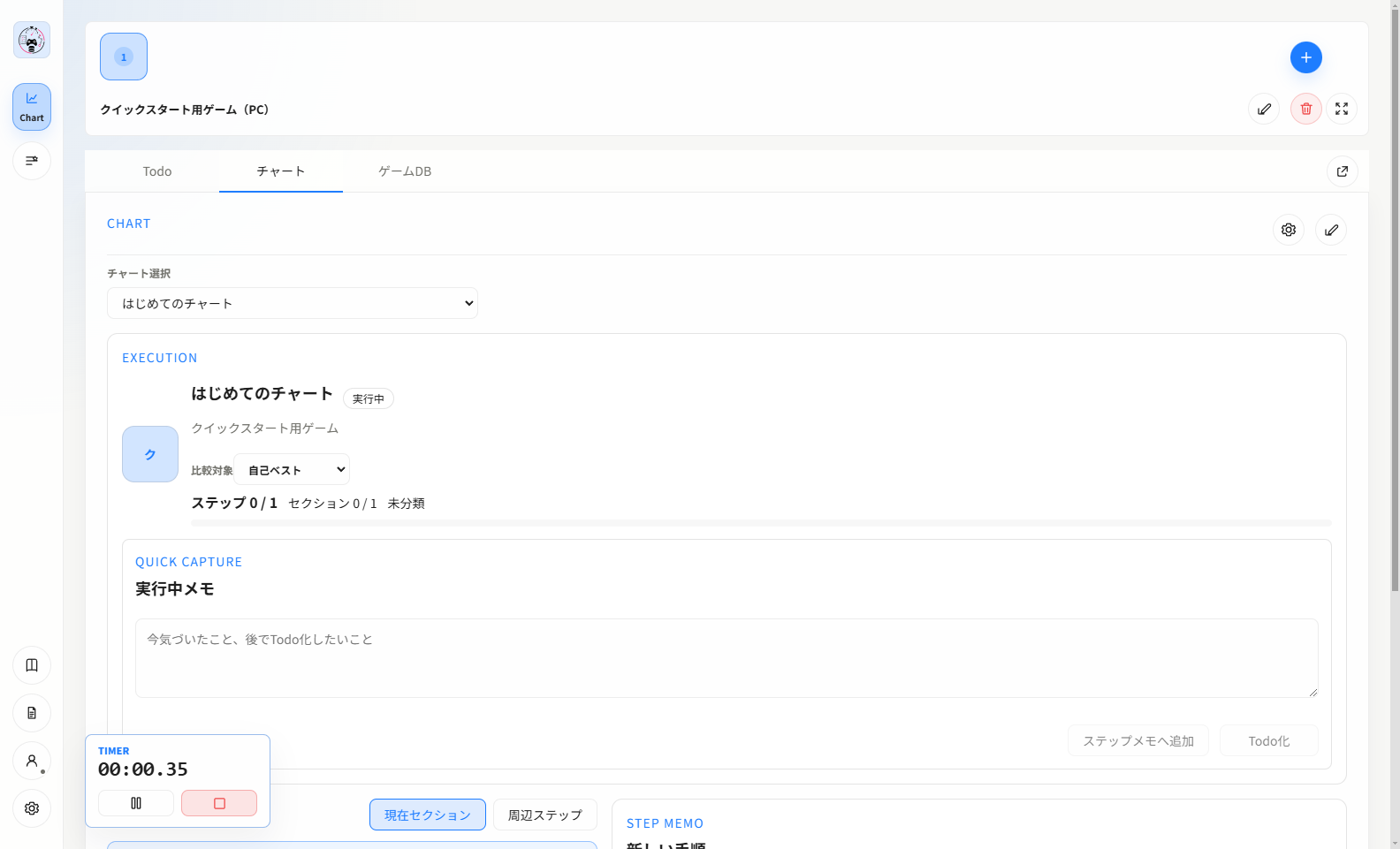 1
2
3
1
2
3
次に読む項目
ユーザーマニュアルでは、ログイン、ゲームDB、OBS、更新、アンインストール、バックアップと復元を説明しています。